Auf Android installieren
Die Anleitung für iOS finden Sie hier.
-
Klicken Sie in der E-Mail auf den Link „Android APK“.
-
Der Link startet den Download. Wenn eine Warnung erscheint, tippen Sie auf OK.
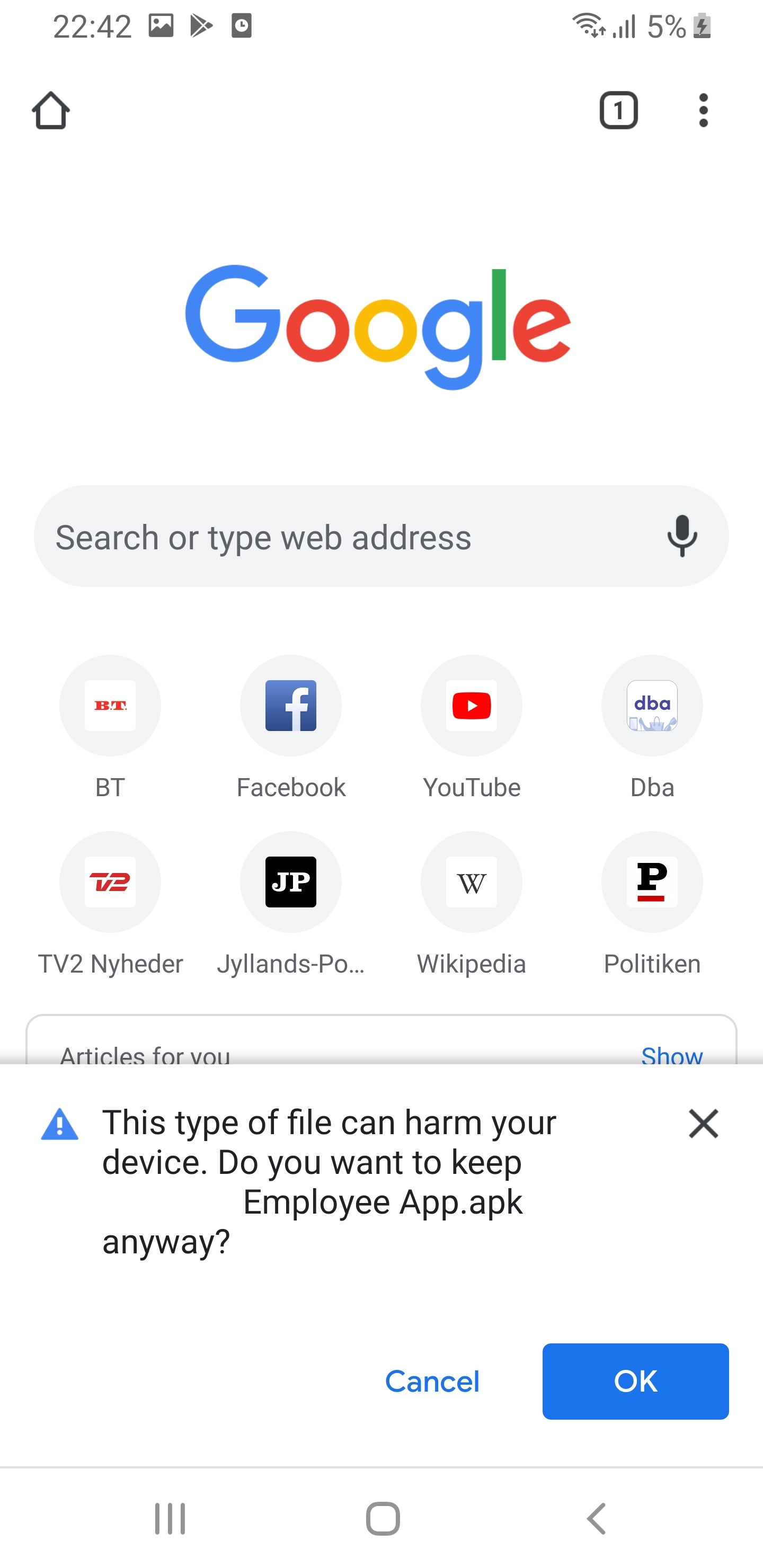
HINWEIS: Diese Warnung erscheint, weil die App nicht aus dem Google Play Store heruntergeladen wird. Wir garantieren, dass sie Ihrem Gerät nicht schadet. -
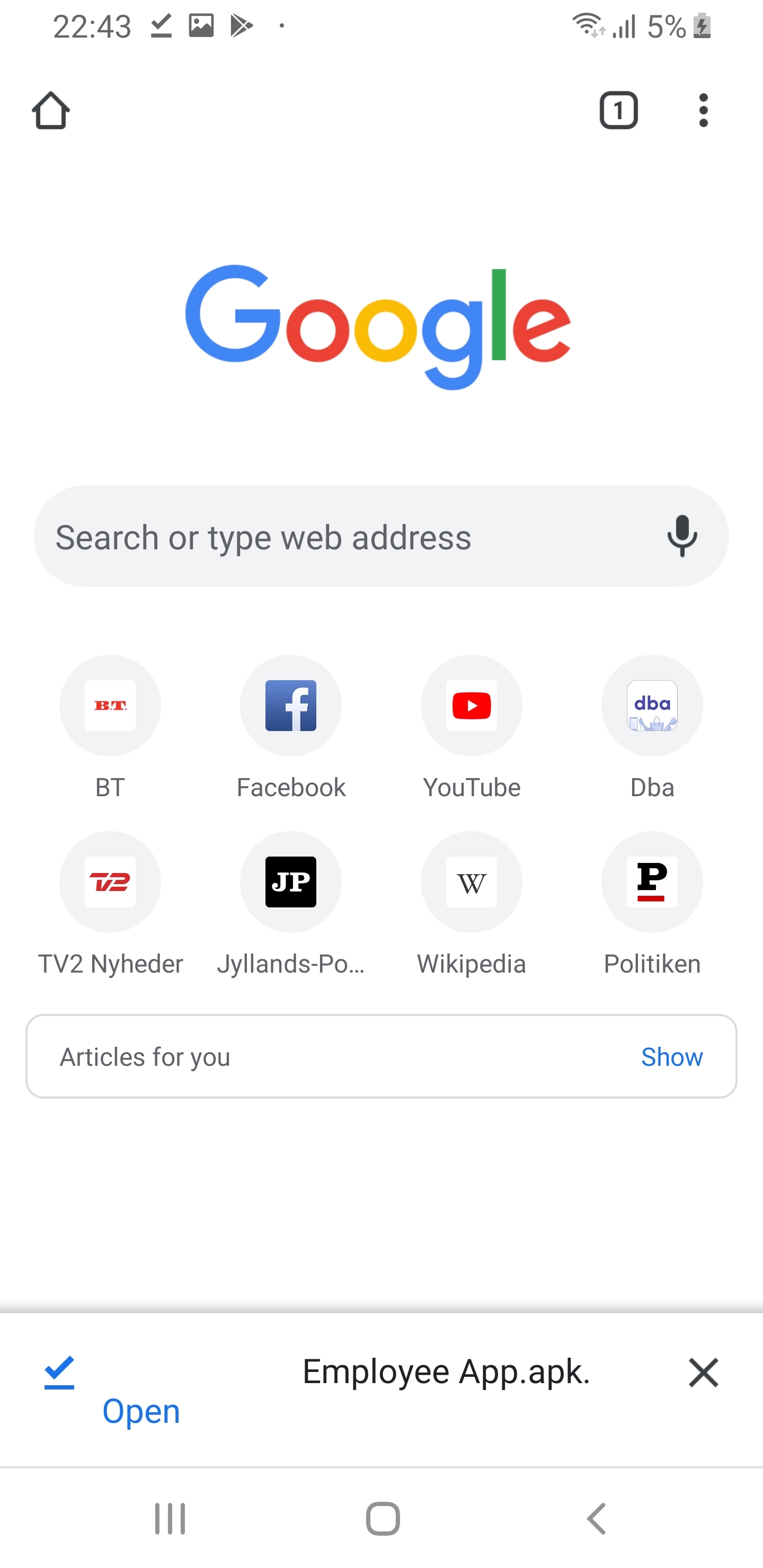
Tippen Sie nach dem Download auf Öffnen:
-
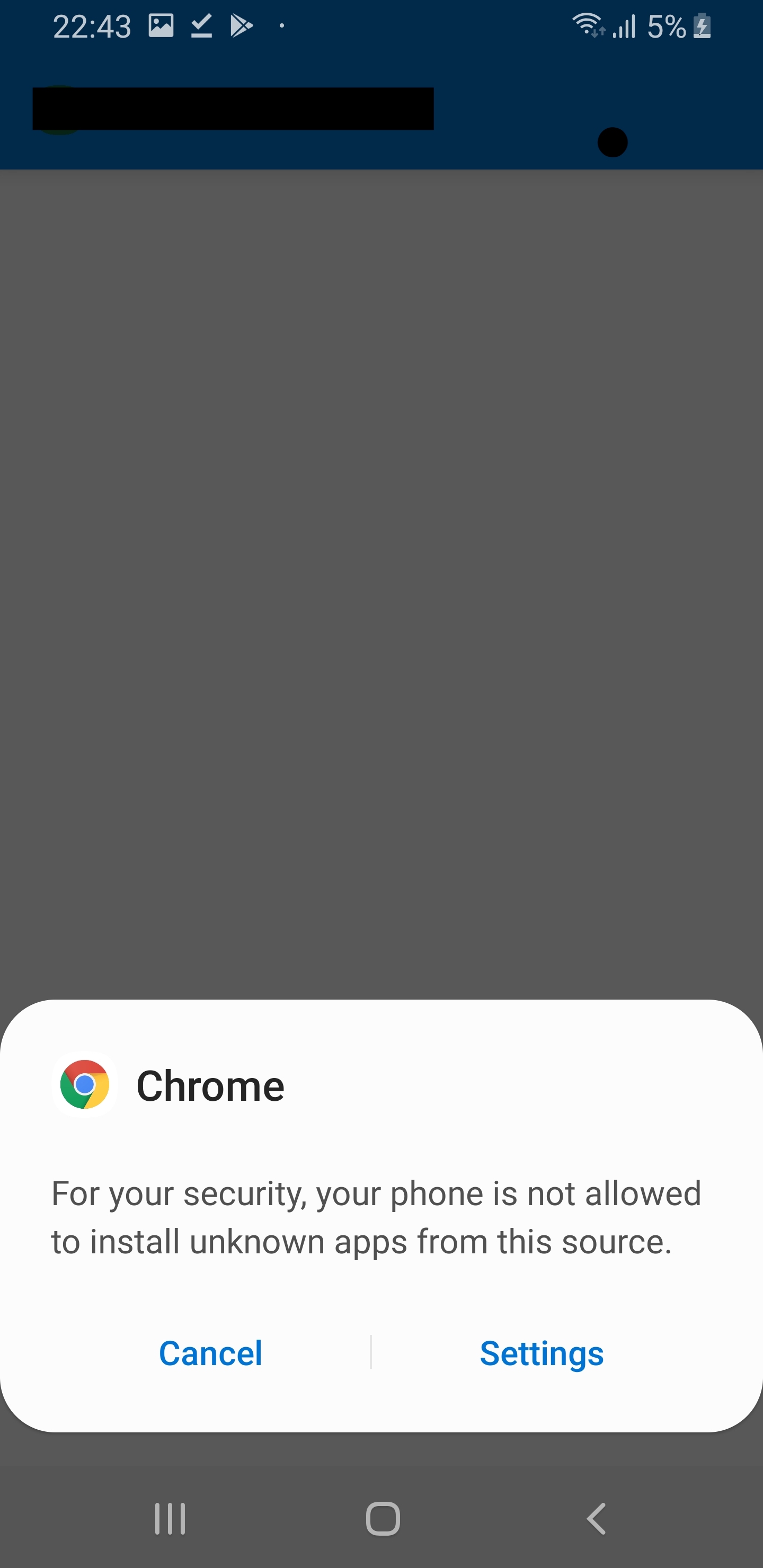
Möglicherweise erscheint eine weitere Warnung, dass Chrome (oder das Programm, mit dem Sie die App heruntergeladen haben) keine unbekannten Apps installieren darf. Tippen Sie auf Einstellungen, um fortzufahren:
-
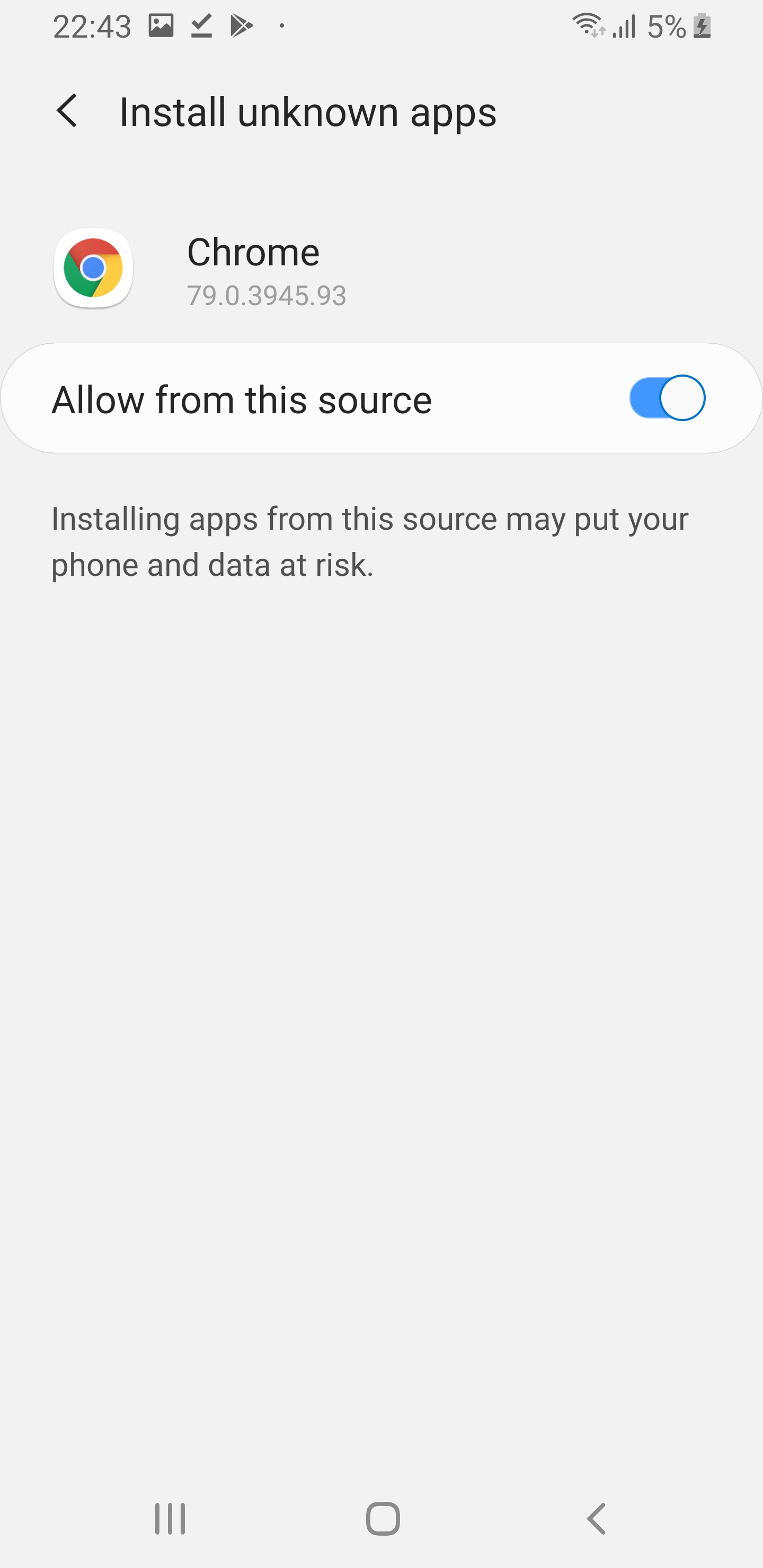
Aktivieren Sie in den Einstellungen „Aus dieser Quelle zulassen“ und gehen Sie zurück:
-
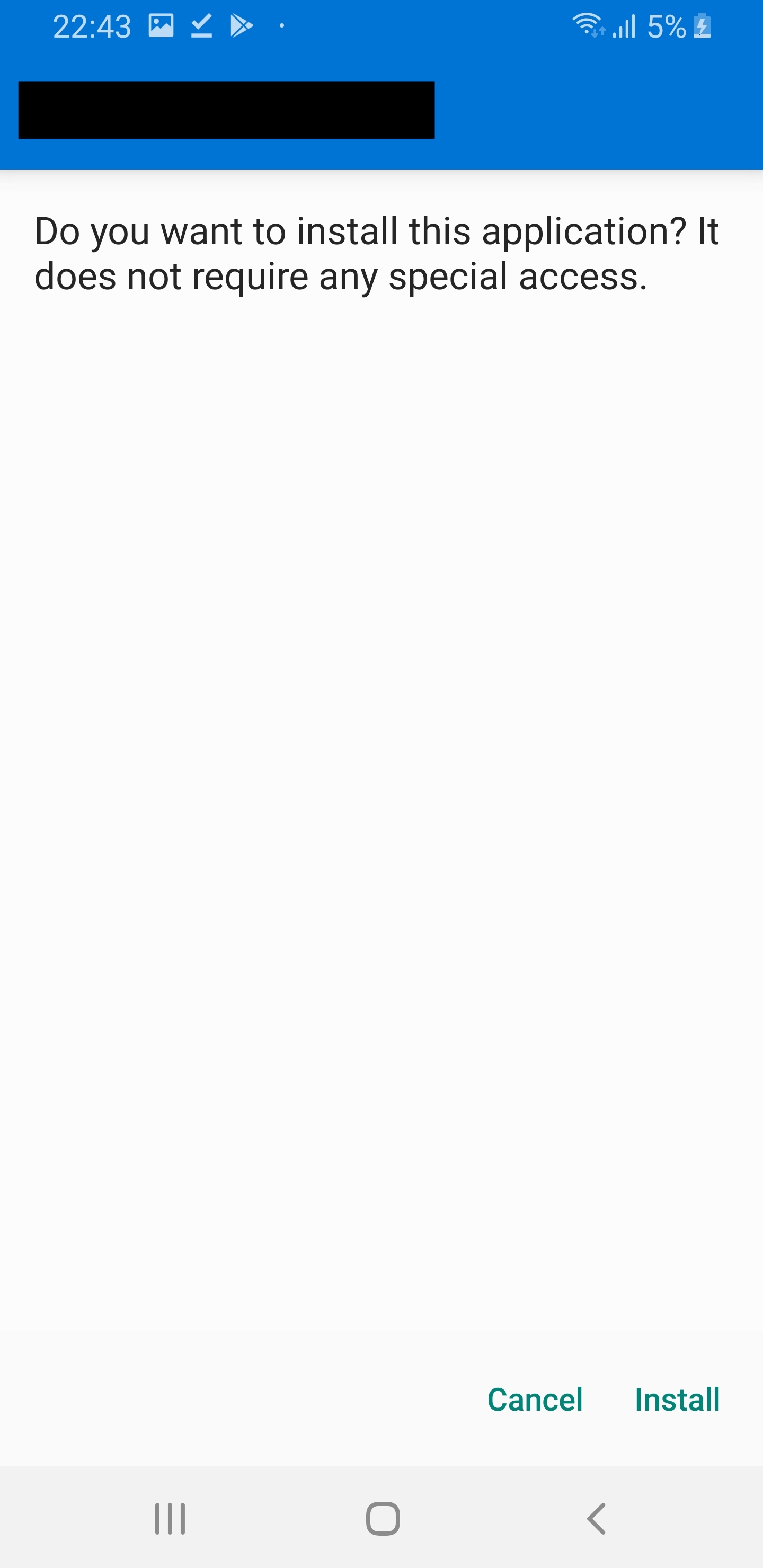
Jetzt geht es an die eigentliche Installation. Tippen Sie auf Installieren:
-
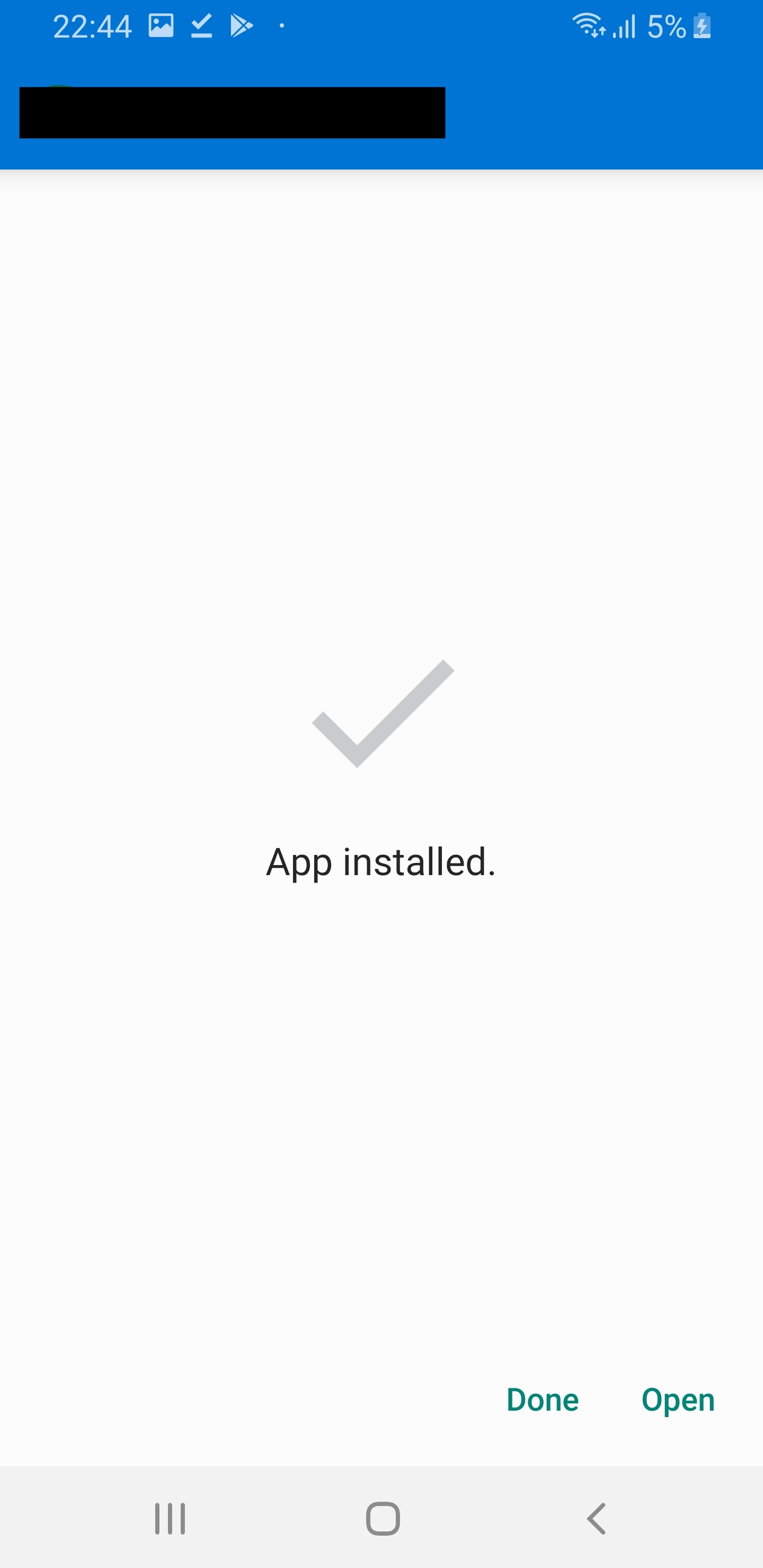
Wenn die App installiert ist, tippen Sie auf Öffnen:
-
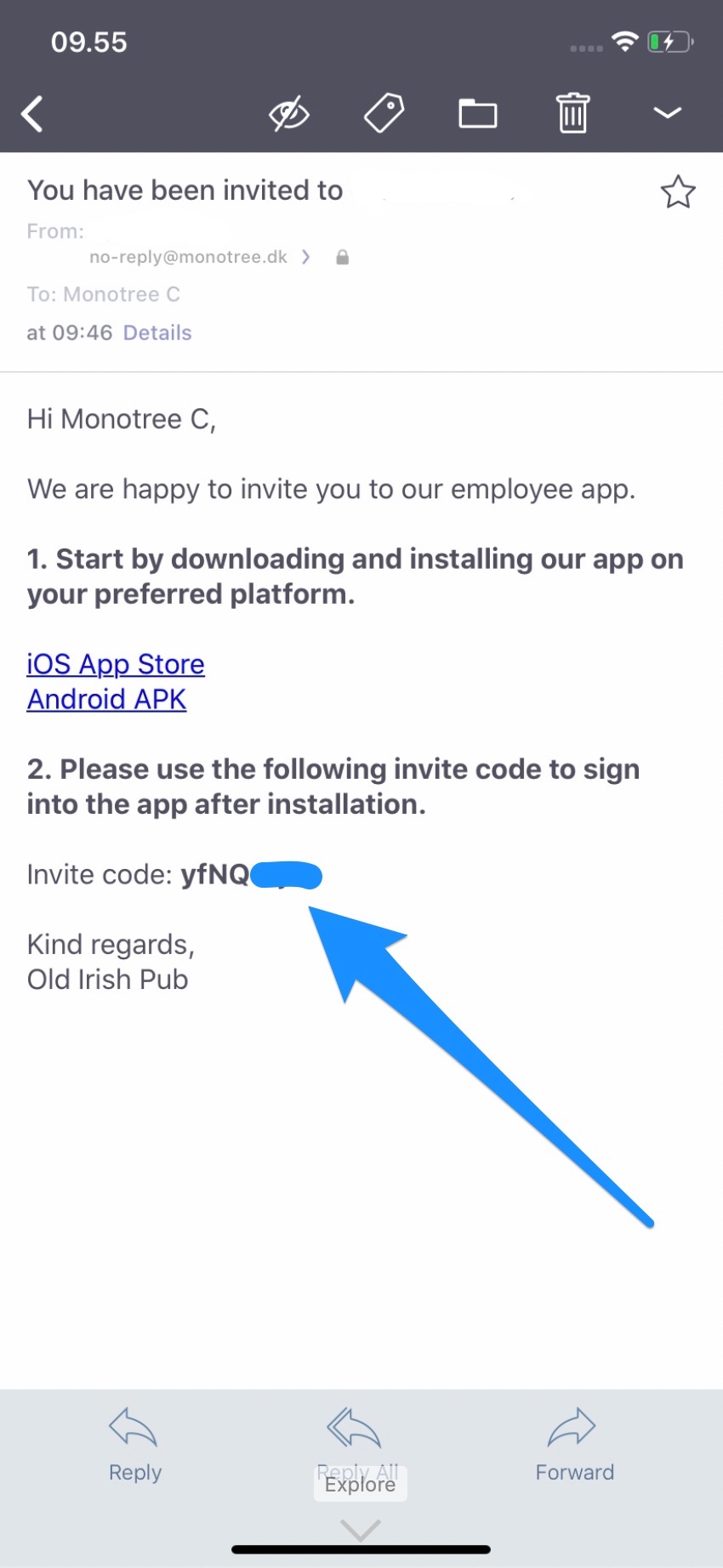
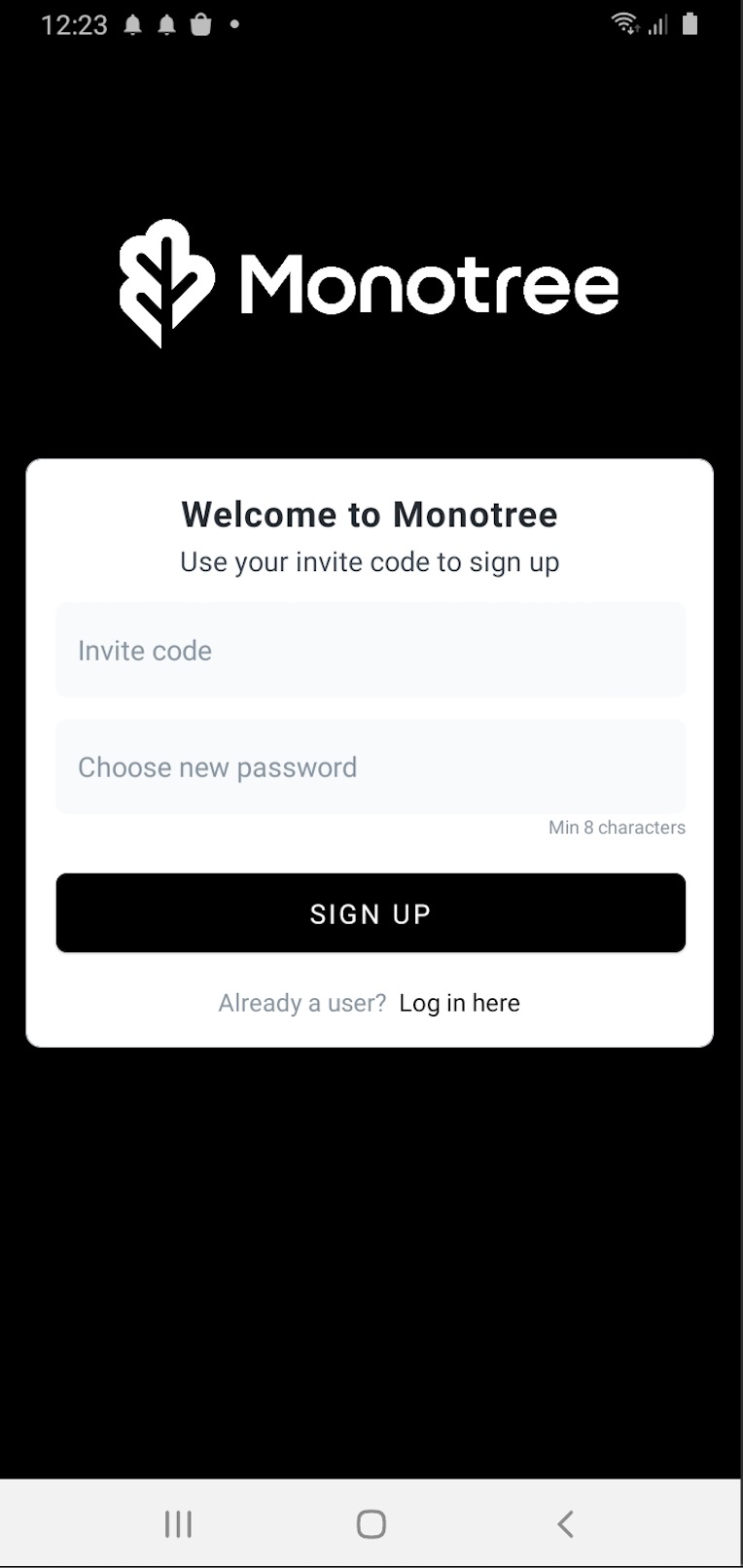
Fügen Sie auf dem ersten Bildschirm den Einladungscode aus der E-Mail ein und wählen Sie ein Passwort:
-
Sie sind jetzt angemeldet und können die App nutzen.